Tableau Excel pour organiser un salon ou un événement : les onglets, les colonnes, et quand il ne suffit plus
Tableau Excel d'organisation d'événement : les sept onglets d'un salon, leurs colonnes, les règles qui gardent le fichier propre, et ses limites.
Par L’équipe Moultaka
Que mettre dans un tableau Excel pour organiser un salon ou un événement ? Sept onglets suffisent : le rétroplanning, les stands, les exposants, les inscrits, le programme et les intervenants, les prestataires, et le budget. Chacun suit trois règles : une ligne par chose (un stand, une société, une personne), une colonne qui identifie chaque ligne sans ambiguïté, et des statuts choisis dans une liste plutôt que tapés à la main. Bien tenu, ce fichier porte sans peine une première édition ou un colloque de deux cents personnes. Il commence à céder quand plusieurs personnes l’écrivent en même temps, et quand ce qu’il contient doit sortir ailleurs : sur le site, sur le plan, sur les badges, dans les mails. Voici le modèle, onglet par onglet, puis les signes qui disent qu’il est temps d’en sortir.
Ce que doit contenir un tableau Excel d’organisation d’événement
Le modèle ci-dessous vaut pour un salon professionnel avec exposants. Pour un séminaire ou un colloque sans exposition, gardez le rétroplanning, les inscrits, le programme, les prestataires et le budget.
| Onglet | Une ligne = | Colonnes indispensables |
|---|---|---|
| Rétroplanning | une tâche | tâche, responsable, échéance, statut, dépend de |
| Stands | un stand | numéro, zone, surface, type (nu, équipé), statut (libre, option, vendu), société, date de fin d’option, montant, commercial |
| Exposants | une société | raison sociale, contact principal, email, téléphone, stand(s), contrat signé, paiement, logo reçu, texte d’enseigne, liste du personnel, commandes |
| Inscrits | une personne | email, nom, prénom, société, fonction, profil (visiteur, VIP, presse, intervenant), source, date d’inscription, badge envoyé |
| Programme | une session | jour, heure, salle, titre, format, intervenants, modérateur, statut (confirmée, à confirmer) |
| Prestataires | une commande | prestataire, objet, quantité, devis, bon de commande, date de livraison, statut |
| Budget | une ligne de recette ou de dépense | catégorie, prévu, engagé, payé, écart |
Ajoutez un huitième onglet, « Listes », qui contient les valeurs autorisées de chaque statut, de chaque zone et de chaque profil. Les autres onglets s’y réfèrent par une liste déroulante (Données, puis Validation des données). C’est la différence entre un fichier qu’on peut filtrer et un fichier où « Vendu », « vendu » et « OK payé » cohabitent.
Le budget mérite à lui seul un modèle détaillé : nous l’avons écrit dans notre article sur le budget d’un salon professionnel. Pour l’ordre des tâches, partez du rétroplanning d’un salon.
Les règles qui gardent le fichier propre
Un tableau d’organisation se dégrade vite, parce que tout le monde y écrit dans l’urgence. Ces habitudes le gardent lisible jusqu’au jour J :
- Une ligne, une chose. Un exposant qui prend deux stands garde une seule ligne dans « Exposants » ; c’est l’onglet « Stands » qui porte deux lignes à son nom.
- Une clé par ligne. L’email pour une personne, le numéro pour un stand, la raison sociale écrite toujours de la même façon pour une société. Sans clé, les recherches et les recoupements échouent.
- Des statuts en liste déroulante, jamais en texte libre ni en couleur seule. Une cellule passée en vert ne se filtre pas et ne se compte pas.
- Des dates au format date, pas « fin mars » ni « après l’Aïd ». Sinon le tri et les rappels deviennent impossibles.
- Pas de cellules fusionnées, et la première ligne figée. Les fusions cassent les tris, les filtres et les copies.
- Une colonne « mis à jour le / par » sur les onglets que plusieurs personnes modifient.
- Un responsable par onglet. Tout le monde peut lire ; une seule personne fait foi sur les stands, une sur les exposants, une sur les inscrits.
Excel ou Google Sheets : un seul fichier de référence
Le piège le plus courant n’est pas dans les formules, il est dans les copies. Le fichier part en pièce jointe, revient modifié, repart sous le nom « salon_v4_final_OK.xlsx », et une autre version circule sur WhatsApp. Deux semaines plus tard, personne ne sait laquelle est juste.
Un fichier partagé en ligne (Google Sheets, ou Excel sur OneDrive ou SharePoint) règle une partie du problème : tout le monde écrit dans le même. Réglez les droits onglet par onglet si l’outil le permet, et n’envoyez plus de pièce jointe : envoyez le lien.
Gardez aussi en tête que l’onglet « Inscrits » contient des données personnelles. En Algérie, la loi 18-07 encadre leur traitement : limitez qui ouvre le fichier, et ne le transférez pas à un prestataire qui n’en a besoin que pour une colonne.
L’onglet Stands, le plus fragile
C’est l’onglet qui coûte le plus cher quand il se trompe. Un stand noté libre alors qu’il est en option, et deux commerciaux le promettent à deux sociétés.
Pour le tenir :
- un statut par stand, parmi trois seulement : libre, option, vendu ;
- une date de fin d’option, avec une mise en forme conditionnelle qui signale les options échues ;
- le montant et le commercial sur chaque ligne vendue, pour que le total du chiffre d’affaires se calcule seul ;
- une seule personne qui passe un stand à « vendu », à la signature du contrat.
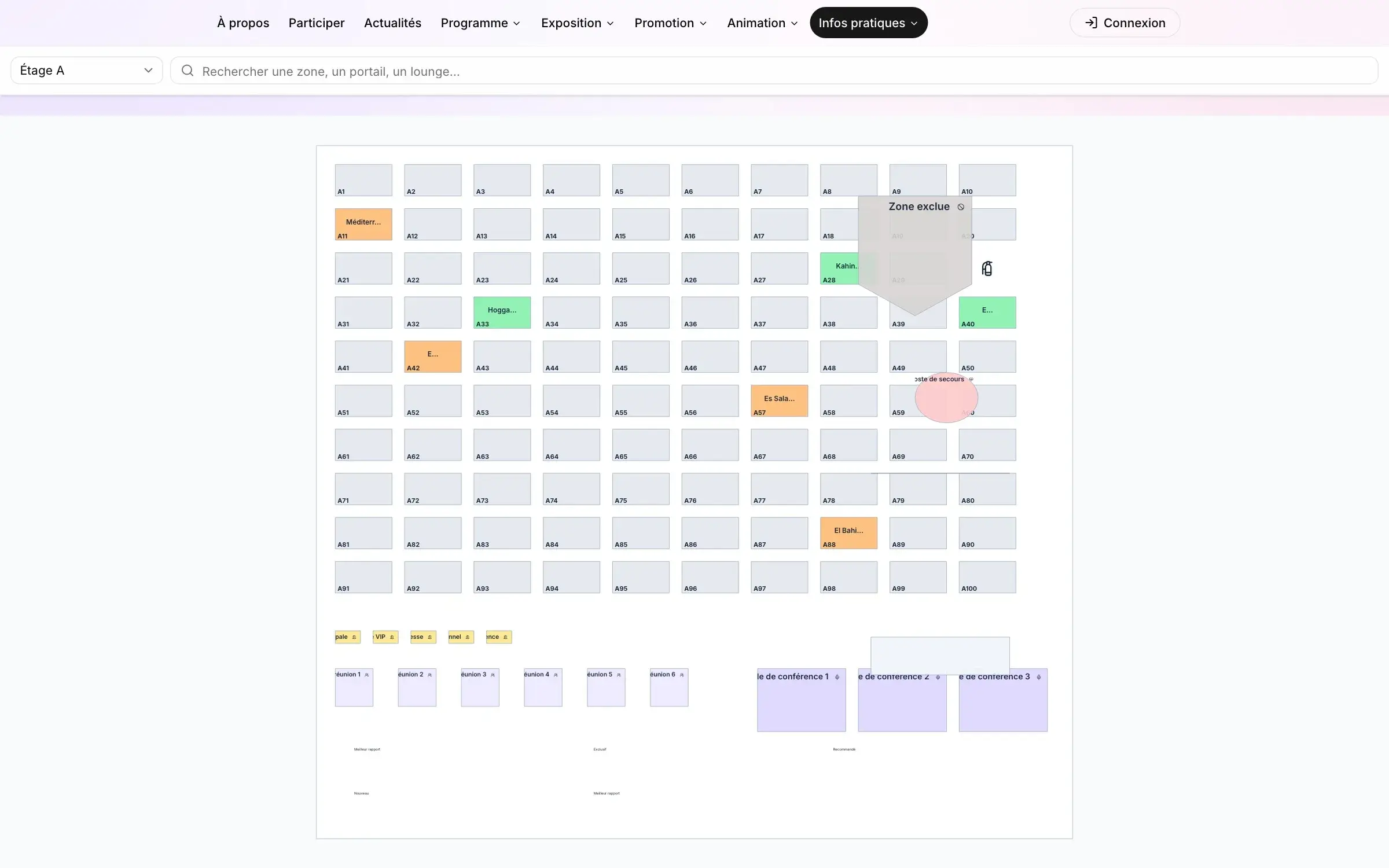
Sa limite tient au plan : le fichier dit qu’un stand est vendu, le plan affiché au mur ou envoyé aux prospects ne le sait pas. Chaque vente oblige à corriger les deux, et le jour où l’un des deux est en retard, le stand est vendu deux fois. Nous détaillons cette question dans notre article sur la vente de stands avec un plan interactif.
Les onglets Exposants et Inscrits : ce que le fichier ne fait pas seul
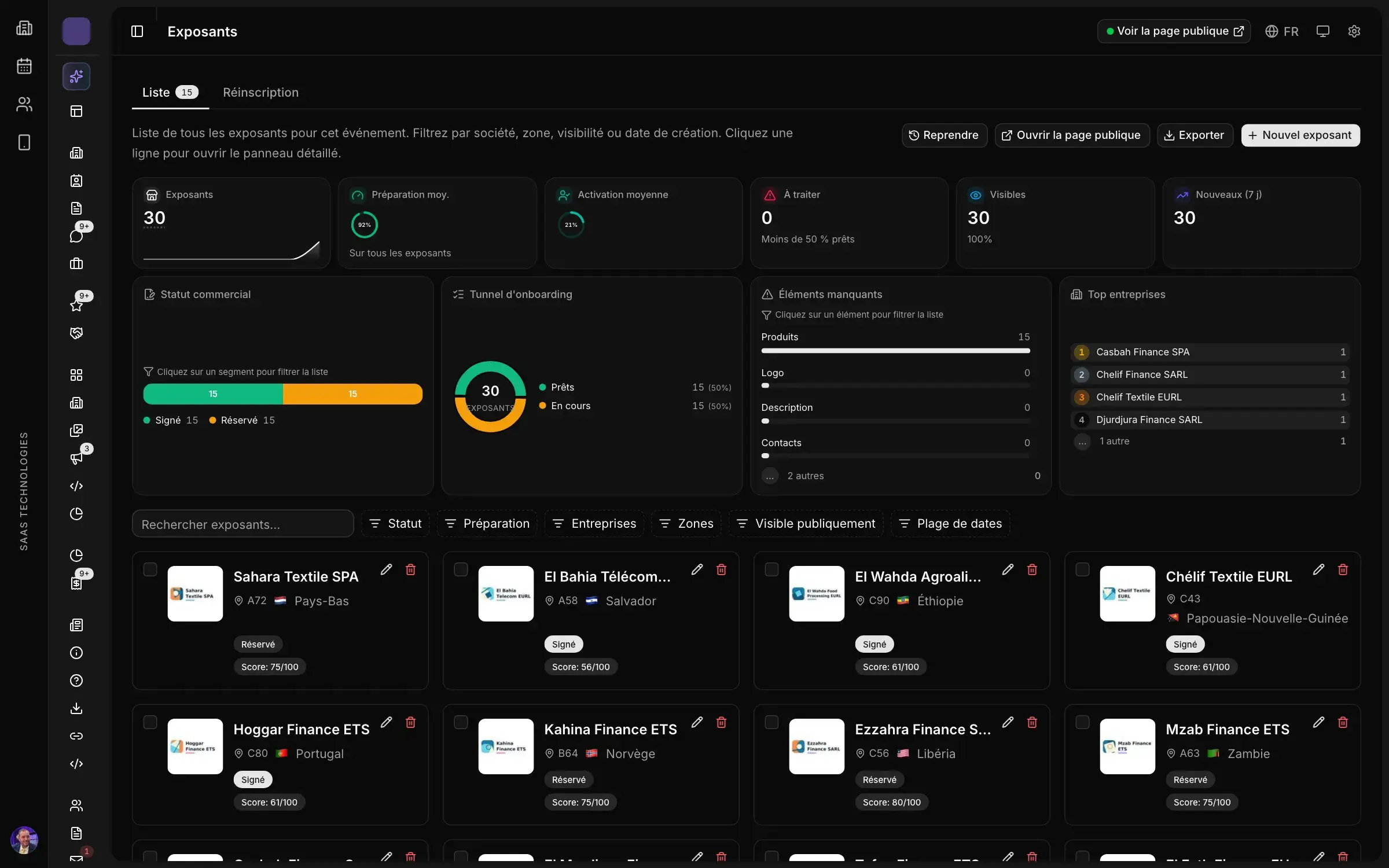
Dans l’onglet « Exposants », les colonnes « logo reçu », « texte d’enseigne » et « liste du personnel » se remplissent à mesure que les exposants répondent. Le fichier ne relance personne : c’est l’équipe qui filtre les cases vides et écrit à chaque retardataire, un par un, par email puis par WhatsApp. Sur quatre-vingts exposants, c’est un travail de plusieurs semaines. Notre article sur la gestion des exposants d’un salon détaille ce qu’il faut réclamer, et quand.
Dans l’onglet « Inscrits », les doublons arrivent dès que les inscriptions viennent de plusieurs sources : le formulaire du site, une liste d’invités, une liste remise par un partenaire. La même personne peut y figurer trois fois, avec son nom écrit de trois façons. Dédoublonnez sur l’email (Données, puis Supprimer les doublons, colonne Email seule), jamais sur le nom.
Les signes que le tableau ne suffit plus
Le tableau Excel n’est pas une erreur : c’est souvent le bon outil pour commencer. Il devient un frein quand vous reconnaissez plusieurs de ces situations :
- deux personnes modifient le même onglet au même moment, et l’une écrase le travail de l’autre ;
- vous recopiez le contenu du fichier ailleurs : la liste des exposants sur le site, les noms sur les badges, les adresses dans l’outil d’emailing ;
- un stand a déjà été promis à deux sociétés ;
- la liste des exposants publiée sur le site a une semaine de retard sur le fichier ;
- les relances aux exposants prennent une demi-journée par semaine ;
- le bilan pour les sponsors demande une semaine de copier-coller après le salon ;
- personne ne sait plus quelle version du fichier fait foi.
Au-delà de deux ou trois de ces signes, le fichier coûte plus de temps qu’il n’en fait gagner.
Passer d’Excel à un logiciel de gestion de salons professionnels sans repartir de zéro
Votre tableau n’est pas perdu : c’est le point de départ. Un logiciel de gestion de salons professionnels reprend ce que vos onglets décrivaient, mais sur une seule base, où chaque information n’est saisie qu’une fois.
Dans Moultaka, par exemple :
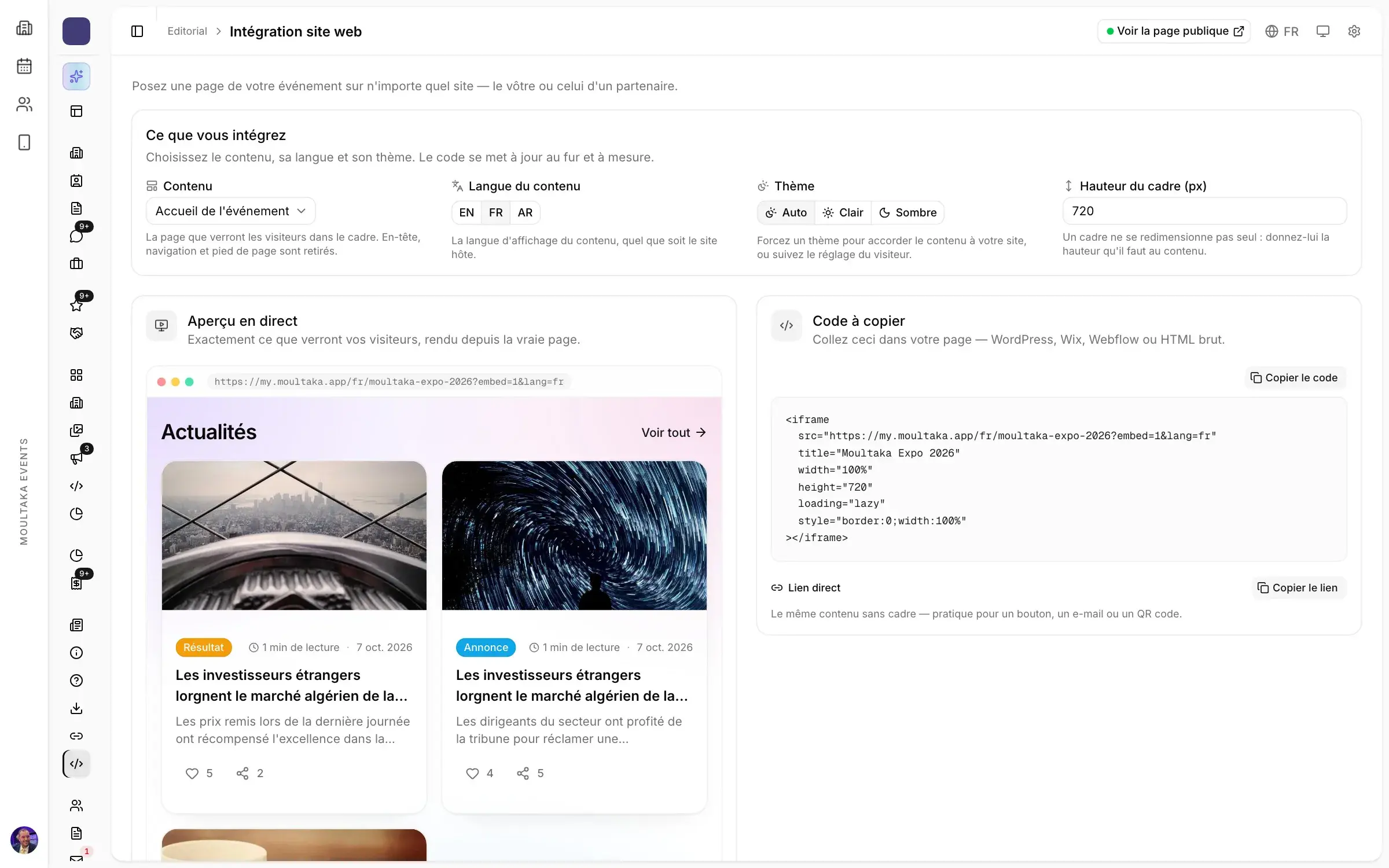
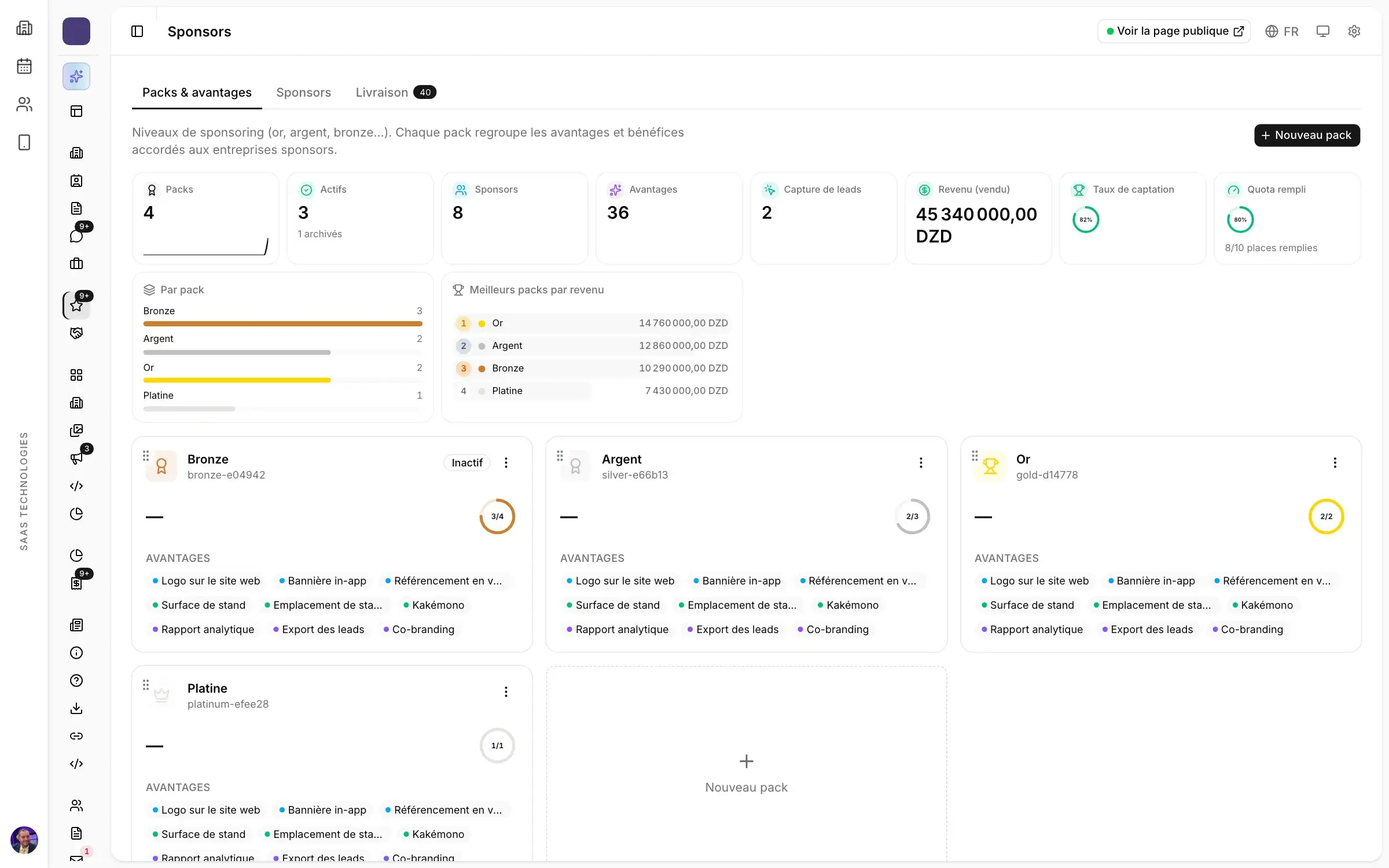
- l’onglet Stands devient un seul plan en direct : le statut de chaque stand et le montant de chaque affaire, partagés par toute l’équipe (vente de stands) ;
- l’onglet Exposants devient un espace où chaque exposant remplit lui-même son dossier : vous voyez qui est prêt, et les retardataires sont relancés automatiquement (exposants) ;
- l’onglet Inscrits devient des formulaires en ligne, où une seconde inscription avec le même email au même type est reconnue dès son arrivée (inscriptions) ;
- les inscriptions existantes et les équipes des exposants s’importent depuis un tableur, chaque colonne associée à sa question ;
- et dans l’autre sens, les listes, rapports et chiffres s’exportent vers Excel à tout moment : vos données restent les vôtres.
Le meilleur moment pour changer est entre deux éditions, quand le fichier de l’année passée peut être nettoyé et repris : nous l’expliquons dans changer de logiciel entre deux éditions. Et pour comparer les outils, voici les questions à poser avant de choisir un logiciel de gestion de salon.
Vous voulez voir ce que deviendrait votre propre fichier ? Demandez une démo : nous la faisons sur votre salon.